




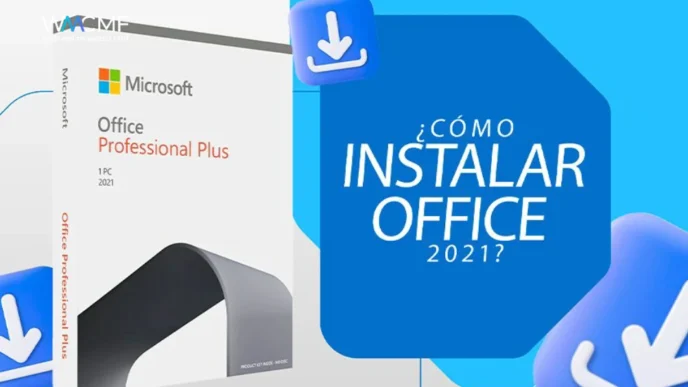
Preguntar a Ch¿Sabías que puedes instalar Microsoft Office completamente gratis, legalmente y sin trucos ni activadores pirata? Sí, es posible, y todo desde el sitio web oficial de Microsoft. En este artículo te enseñaremos cómo hacerlo paso a paso: instalarás Word, Excel, PowerPoint y más de forma legal y segura.
Te recomendamos ver el video tutorial completo, donde podrás seguir cada parte del proceso visualmente, con explicaciones claras. Aquí te dejamos la guía escrita para que no te pierdas en ningún paso. ¡Comenzamos!
VIDEO TUTORIAL DE COMO INSTAAR OFFICE
PASO 1: PREPARAR EL SISTEMA
Antes de instalar Office, debemos asegurarnos de que tu sistema esté limpio:
- Abre el Panel de Control → escribe en el buscador:
Panel de control. - Haz clic en «Desinstalar un programa».
- Busca cualquier versión antigua de Office, por ejemplo, «Office LTSC Professional Plus 2021».
- Haz clic en Desinstalar y sigue los pasos hasta completar la eliminación.
Esto evitará conflictos en la instalación.
- Luego, verifica el tipo de sistema:
- Escribe «Acerca de tu PC» en el buscador de Windows.
- Busca la línea que dice «Tipo de sistema» (anota si es de 64 o 32 bits). Lo necesitaremos más adelante.
PASO 2: DESCARGAR LA HERRAMIENTA OFFICE DEPLOYMENT TOOL
- Ingresa a la página oficial de Microsoft buscando Office Deployment Tool o accede desde el enlace en la descripción del video.
- Haz clic en Descargar y ejecuta el archivo descargado.
- Crea una nueva carpeta en el escritorio llamada por ejemplo:
Instalación Office. - Copia el archivo descargado dentro de esa carpeta.
- Ejecuta el instalador, acepta los términos, y selecciona guardar los archivos extraídos en la carpeta creada.
- Una vez extraídos, elimina el archivo llamado
configurationque viene por defecto. Nos quedamos con el ejecutablesetup.
PASO 3: CREAR ARCHIVO DE CONFIGURACIÓN XML CON OFFICE CUSTOMIZATION TOOL
- Desde la misma página, accede a la herramienta de personalización: Office Customization Tool (OCT).
- Selecciona la arquitectura de tu sistema (32 o 64 bits).
- Elige la versión que deseas instalar: Office LTSC 2021 o 2024.
- Agrega Visio y Project si lo deseas, seleccionando la misma versión.
- Desactiva los productos que no necesitas (ej. OneNote, OneDrive, Access, Skype).
- Selecciona el idioma: Español (España) u otro según preferencia.
- En la opción de «Desinstalar versiones MSI» desactiva el check, ya que ya hicimos esa limpieza manual.
- Sigue avanzando en los pasos sin cambiar configuraciones adicionales.
- Al finalizar, exporta el archivo de configuración:
- Formato:
Office Open XML. - Nombre:
configuration.xml. - Acepta los términos y descarga el archivo.
- Formato:
PASO 4: PREPARAR LOS ARCHIVOS PARA LA INSTALACIÓN
- Copia el archivo
configuration.xmla la carpetaInstalación Officejunto alsetup.exe. - Elimina archivos sobrantes. Solo necesitas
setup.exeyconfiguration.xmlen esa carpeta.
PASO 5: INICIAR INSTALACIÓN DESDE CMD COMO ADMINISTRADOR
- Abre el Símbolo del sistema (CMD) como Administrador:
- Escribe
cmden inicio, clic derecho y selecciona «Ejecutar como administrador».
- Escribe
- En CMD, accede a la carpeta donde están los archivos:
- Escribe:
cd+ espacio. - Luego pega la ruta de la carpeta
Instalación Office.
- Escribe:
- Asegúrate de estar en la carpeta correcta escribiendo
diry presionando Enter. - Ejecuta el siguiente comando (puedes copiarlo de la web oficial): pgsqlCopiarEditar
setup.exe /configure configuration.xml - Pulsa Enter y comenzará la instalación. No cierres la ventana hasta que finalice.
PASO 6: VERIFICAR LA ACTIVACIÓN DE OFFICE
Una vez finalizada la instalación:
- Abre cualquier aplicación de Office, por ejemplo Word.
- Dirígete a Archivo > Cuenta.
- Revisa el estado de activación:
- Si dice «Producto activado», no necesitas hacer nada.
- Si no está activado, puedes introducir una clave válida desde «Cambiar clave de producto».
Esta instalación es 100% legal. Solo necesitas una clave original si deseas mantenerlo activado de forma permanente. Todo se ha descargado directamente desde Microsoft.
OPCIÓN FINAL: ACTIVAR OFFICE SI NO ESTÁ ACTIVADO
- Si tu Office no se activa automáticamente, puedes:
- Usar una clave de licencia válida (comprada o institucional).
- Ver el video recomendado donde se explica cómo conseguir claves legales a bajo costo.
VIDEO TUTORIAL DE COMO INSTAAR OFFICE
CONCLUSIÓN
Ahora ya sabes cómo instalar Office completamente gratis, sin trucos, sin programas ilegales y desde fuentes oficiales. Es un método confiable, limpio y profesional.
Redacción | Web del Maestro CMF