




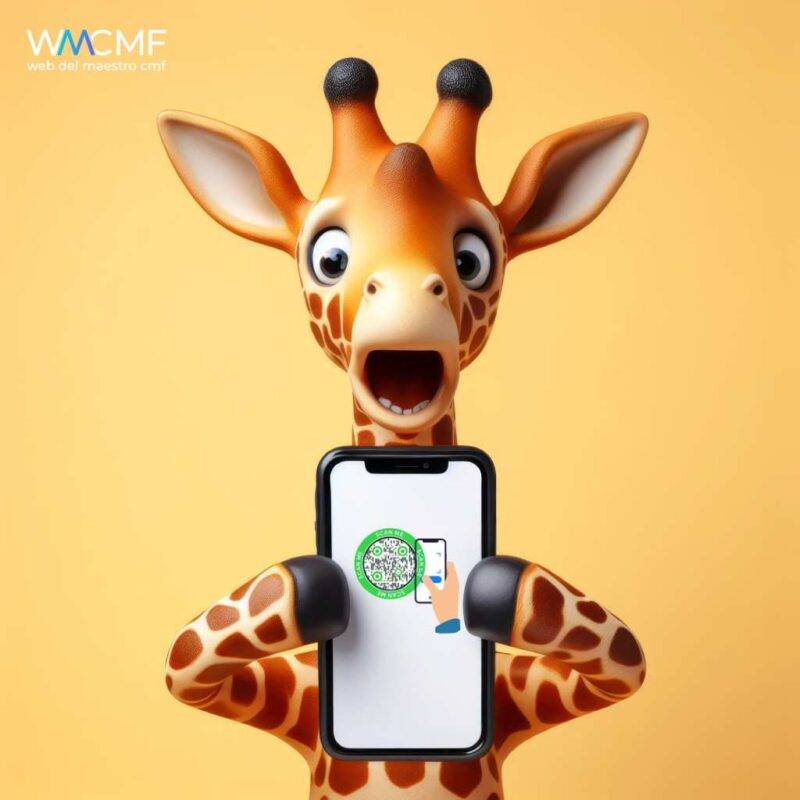

Un código QR (Quick Response Code) es un código de barras bidimensional que puede ser leído por un lector de códigos QR o la cámara de un teléfono inteligente. Al escanear el código, se accede a la información codificada en él, que puede ser un enlace a un sitio web, un texto, un archivo multimedia o cualquier otro tipo de dato.
El control de asistencia a clase es una tarea fundamental para cualquier docente, pero el método tradicional de pasar lista puede ser tedioso, lento y propenso a errores. Afortunadamente, la tecnología ofrece soluciones innovadoras como el uso de códigos QR y Google Forms para automatizar este proceso y hacerlo más eficiente.
Enlace relacionado: Capacidades digitales para un profesor
¿Cómo funciona?
A continuación te mostraremos paso a paso:
Paso 1: Crear un formulario de Google Forms
-
- Accede a Google Forms y crea un nuevo formulario.
- Agrega una pregunta de tipo «Selección única» con las opciones «Presente» y «Ausente».
- (Opcional) Agrega otras preguntas para recopilar información adicional, como la fecha, la hora o la clase.
- Personaliza el diseño del formulario a tu gusto.
- Guarda el formulario y haz una copia del enlace.
Paso 2: Crear códigos QR
-
- Accede a un generador de códigos QR como QR Code Monkey o Google Charts.
- Ingresa el enlace del formulario de Google Forms en el campo de texto.
- Personaliza el diseño del código QR a tu gusto.
- Descarga el código QR en formato PNG o JPG.
Paso 3: Vincular códigos QR con estudiantes
-
- Crea una hoja de cálculo de Google Sheets.
- En la primera fila, crea columnas para el nombre del estudiante, el código QR y la asistencia (Presente/Ausente).
- Ingresa el nombre de cada estudiante en una fila separada.
- Sube los códigos QR a Google Drive.
- En la columna de código QR, inserta una imagen para cada estudiante y selecciona el archivo PNG o JPG del código QR correspondiente.
- (Opcional) Puedes agregar una columna para la fecha y la hora de asistencia.
Paso 4: Registrar asistencia
-
- Imprime los códigos QR y distribúyelos a los estudiantes.
- Al inicio de la clase, los estudiantes escanean su código QR con un lector de QR en su teléfono.
- Se abrirá el formulario de Google Forms y el estudiante podrá seleccionar «Presente».
- La información se registrará automáticamente en la hoja de cálculo de Google Sheets.
Video tutorial
Mediante el uso de Google Forms y Google Sheets, combinado con códigos QR, podemos desarrollar un sistema innovador y eficiente para el registro de asistencia. Esta solución integra tecnología avanzada con facilidad de uso, ofreciendo una manera práctica y efectiva de gestionar la asistencia en diferentes eventos o contextos. Te lo mostramos en el siguiente video.
Beneficios de usar códigos QR para el control de asistencia:
- Mayor rapidez y eficiencia: Se elimina el tiempo dedicado a pasar lista manualmente.
- Precisión en los datos: Se reduce el riesgo de errores humanos en el registro de asistencia.
- Mejora en la comunicación: Se facilita el seguimiento individual de la asistencia y la comunicación con estudiantes y padres.
- Análisis y estadísticas: La información recopilada permite generar informes y análisis sobre la asistencia a clase.
REDACCIÓN WEB DEL MAESTRO CMF
ENLACE DE LECTURA: TUTORIAL ASISTENCIA QR







Deseo recibir documentos y videos sobre recursos educativos digitales